

Webbdesignskolan: Picasa
Lär dig hur du på bästa sätt kan använda Picasa's webbalbum för att visa dina tävlingsbilder på internet. Snabbt, gratis och smidigt!
Picasa är en bilduppladdningsklient tillhörande Google, som på ett enkelt sätt erbjuder dig att ladda upp dina bilder i ett eget webbalbum. Picasa står för 1024mb gratis utrymme, möjligheter att förminska bilderna, sätta logga på dem, redigera dem via automatik och sedan ladda upp dem på webben.
Jag är själv nöjd Picasaanvändare. För att se mina album, klicka här.
Följ dessa 10 enkla steg för att förstå hur man använder Picasa!
-------------------------------------------
Steg 1. Ladda ner Picasa gratis genom att klicka här. Skapa sedan ett konto på google om du inte redan har ett. Öppna Picasa när det är färdigt.
Steg 2. Välj vilka bilder du vill öppna genom Verktyg -> Mapphanterare. Du ser vad de olika symbolerna betyder där. Sedan är det bara att gå igenom dina mappar, kryssa bort dem du aldrig vill ska öppnas, och kryssa för dem du vill ska öppnas en gång, respektive varje gång du öppnar programmet. Klicka OK när du är färdig.
Steg 3. När du har dina bilder i spalten "Mappar" till vänster så markerar du den du vill börja med. Gå in på Arkiv -> Exportera bilder till mapp för att förminska och sätta logga.
Steg 4. Välj destinationskatalog längst upp, skriv in ett namn på mappen, kryssa i rutan "Ändra storlek till:" och skriv in hur stora du vill att bilderna ska vara. Jag har skrivit 500px.
Bildkvaliteten ska stå på automatisk. Kryssa sedan i "Lägg till vattenstämpel:" och skriv in i rutan vad du vill att det ska stå på loggan.
Klicka OK.
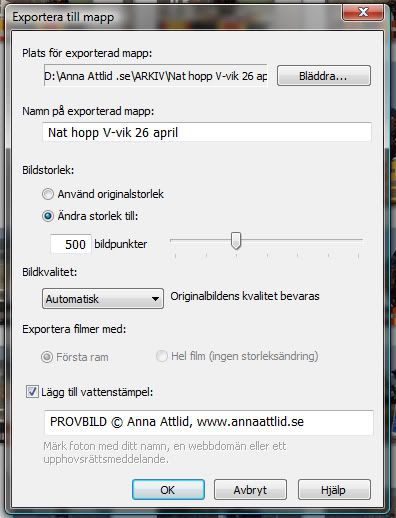
Steg 5. När bilderna har exporterats färdigt brukar de öppna sig själva i programmet igen, om inte får du gå in via Verktyg -> Mapphanterare och öppna dem där. Om du t.ex väljer att spara alla dina exporterade bilder i en katalog som heter "Arkiv", välj då i mapphanteraren att ALLTID söka igenom den mappen (ögon-symbolen), då slipper du leta efter dem varje gång.
Steg 6. När de förminskade bilderna ligger under "Exporterade bilder" i vänsterspalten, markera mappen och öppna en valfri av bilderna genom att dubbelklicka. Vi ska nu redigera bilderna via automatik.
Steg 7. När bilden är öppnad och du har de olika redigeringsmöjligheterna till vänster, välj vad du vill göra med bilden. Jag brukar använda mig av två saker - autokontrast och lite svag skärpa. 'Automatisk kontrast' finns under fliken "Grundkorrigering", skärpa finns under fliken "Effekter". Glöm inte klicka "Tillämpa" om du lägger till skärpa - och lägg INTE på för mycket.
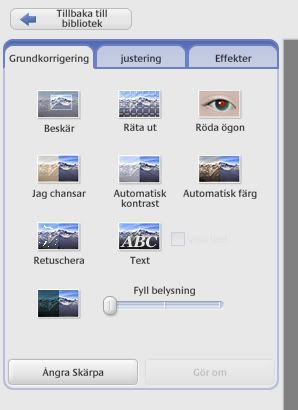
Max denna mängd skärpa brukar jag använda:

Steg 8. När du är nöjd med redigeringen på den bild du öppnat, gå in på Redigera -> Kopiera alla effekter. På så sätt kopierar du den redigering du gjort och kan klistra in den på samtliga bilder.
När du har kopierat, klicka på "Tillbaka till bibliotek".
Steg 9. Markera den exporterade mappen, tryck sedan CTRL+A för att markera alla bilderna i mappen. Gå in på Redigera -> Klistra in alla kopierade effekter (eller tryck CTRL+V).
Detta kan ta ett par minuter och programmet hänger sig lätt (men om man låter det vara brukar det återställa sig utan konsekvenser).
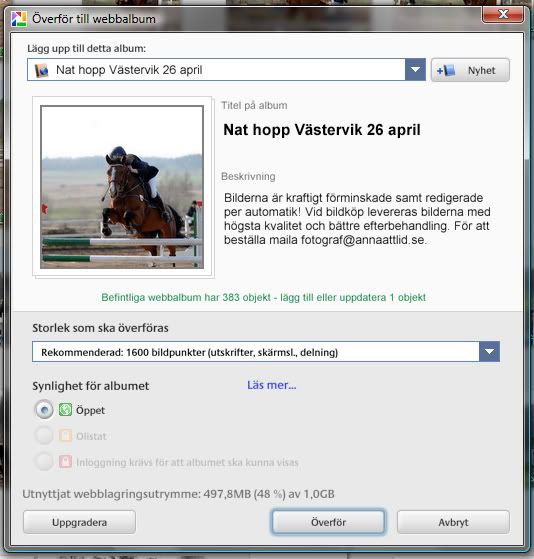
Steg 10. När dina förminskade bilder är redigerade är det dags att ladda upp dem i webbalbumet så att dina kunder kan se dem. Detta gör vi genom Verktyg -> Överför -> Överför till webbalbum. Under "Storlek som ska överföras" ska det stå 'Rekommenderad: 1600 bildpunkter' och under "Synlighet för albumet" ska den gröna 'Öppet'-symbolen vara ikryssad.
Klicka Överför. Nu är det bara att vänta tills alla bilder har laddats upp, sedan är det färdigt.
Lycka till!
Anna, värd på Hästfoto och Webbutveckling

Jättebra artikel.
Verkar vara lätt och smidigt!
//Marija, medarbetare på Hästfoto.ifokus

Tack så jätte mycket! Super artikel :D Satt nämligen precis och fundera på hur mitt arkiv skulle vara vill ha ett enkelt nämligen ;) Perfekt! :D Bra beskrivning med.
Mvh. Ida Lundahl
www.idalundahl.com / www.ovarpskaniner.weebly.com

Super!
#1 Det är det! 
Maggan, mgfotografi.webb.se
Medarbetare på Hästfoto.

Super, jag undrar bara om man kan typ ta bort bilder från picsas utan att radera bilderna från datorn?
#4 Det borde du kunna för det är väl så att man laddar upp bilderna på picasa så de du har på datorn förvaras där och blir inga ändringar på :)
Det jag undrar är om det går att få vattenstämpeln större överh ela bilden? Så som du Anna har då är det ju jättelätt att klippa bort loggan och ta bilden, jag skulle vilja ha över hela bilden fast med låg opasitet.
Sajtvärd för Djurfoto
www.mariekengren.se
#4 Nej de raderas från datorn om du raderar dem från programmet. Vill du radera bilderna får du förminska dem (exportera dem) först och sedan när du öppnar de små, förminskade bilderna med logga på så kan du gå igenom dem och rensa bort de du inte vill ladda upp. Då försvinner de bara från den mapp där de förminskade hamnade i, originalen finns kvar. Så gör jag!
#5 Tror inte loggan går att ändra.
Anna, värd på Hästfoto och Webbutveckling
#6 aha okej, då vet jag, tack för svaret.

Jag testar det till min hemsida, det är jättesmidigt och lätt att redigera bilder i. Men då man laddar upp så försämras kvalitén på bilderna, någon som vet hur man kan göra?

Jätte bra Anna! Jag har nu använt det till mina Bassholmen-Bilder! Tack:)

#11 Du menar att du förminskar bilderna i picasa och sen lägger upp dem någon annan stans än picasa?
#11 om de är så du menar som #12 sa så jaa ;)
Mvh. Ida Lundahl
www.idalundahl.com / www.ovarpskaniner.weebly.com
En till liten fråga, hur får man dit copyright c i vattenstämpeln?
# kopierar in det © eller alt + 8888
Mvh. Ida Lundahl
www.idalundahl.com / www.ovarpskaniner.weebly.com
#15 okej, tack för svaret:)

Jag använder Picasa, tycker att det är jättesmidigt för många på ridskolan vill se bilder som jag fotat på tex tävlingar mm
#17 Tja när du exporterar mappen (d.v.s. förminskar samtliga bilder) sparas ju de förminskade bilderna i en mapp på hårddisken och jag antar att det bara är att ta och ladda upp de bilderna någonannanstans, har inte testat men jag tror det går 
Man kan dock inte direktlänka en bild från picasa webbalbum.
**OT
#15** Jahaaa, så man kan göra så? Vågar inte göra så för senast lyckades jag trycka Alt + 2 varav hela bilden blev uppochnervänd. Och jag fattade inte vad jag gjorde.  *panik* Men Alt + 8 fick tillbaka det.
Men det varkar funka. Om det inte funkar tänk på att det är siffrorna till höger man använder för detta och inte det över bokstäverna. ©
#19 Klart man kan. Högerklick och Visa i ny flik så får du permalänken.
Maggan, mgfotografi.webb.se
Medarbetare på Hästfoto.
#20 Ja men då får man hela sidan men man kan inte länka bara bilden som från t.ex. photobucket.
#20 Jag gör alltid så, hade ingen aning om att de blir så då x) ja till höger --> ska man trycka ;P
Mvh. Ida Lundahl
www.idalundahl.com / www.ovarpskaniner.weebly.com
#21 Klart man kan. Högerklick och Visa Bild.
Maggan, mgfotografi.webb.se
Medarbetare på Hästfoto.
#23 Funkar inte

Hur tar man bort foton som man har på picasa webbalbum ? Jag har jätte gammla där hur tar man bort ? Asså när man loggar in
Jag la dit en vattenstämpel men de syns inget på några av bilderna.?
någon som vet varför ?
Jag har laddat hem Picasa nu. När jag öppnade det kom det upp en ruta med två alternativ man måste välja mellan. (Se bifogad bild.) Jag förstår inte riktigt vad det är som kommer hända när man trycker på fortsätt. Kommer alla bilderna i mapparna att visas i Picasa? Kommer de då raderas från min hårddisk om jag raderar de från Picasa?
Förlåt för dumma frågor! 
Mvh Johanna
www.fotografjohanna.se
#28 Då kommer picasa scanna efter bilder som är placerade i mapparna som näms och alltså inte bilder som ligger på andra ställen i programmappar etc. Har inte testat hur det är på windows men på mac är det iaf så att raderar man bilder från picasa så raderas de även från hårddisken, trots att det blev dubletter av bilderna d.v.s. de tog upp hårddiskutrymme för två filer (höll på att radera hela mitt arkiv från 2009 p.g.a. detta  ) enklast är ju att testa!
Super bra artikel (Y) Fattade ingeting innan. :)

Testade nyss att exportera en mapp, men efter 4 bilder kommer det upp en ruta: "Det gick inte att skriva alla filer på grund av ett diskfel. Disken kanske är full eller skrivskyddad.". Disken är inte full (ungefär 900GB ledigt) och har ju en massa annat på den så den kan inte vara skrivskyddad heller. Det är bara de 4 första bilderna den exporterar. 
Jag kan inte logga in på själva Picasa 3 utan det blir ett fel och jag har rätt lösen och allt sånt. Det går att logga in på picasa.google.se utan några problem.
Det står att man ska mejla supporten med en "kod" men jag hittar inte supportens e-mail någonstans.
Kan man fixa detta på något sätt?

Mycket bra artikle! :)
www.JennyLiljedahl.webs.com / www.Jennypetronella.blogg.se - Besök! :)

Hmm, har god lust att idiotförklara mig själv. Det finns ingen version för Mac ute? Sitter vid min PC och hittar inget som heter Mapphanterare 
Ginnie Palm, www.ginniepalm.se
You don't take a photograph, you make it

#34 Picasa för Mac.
ronjanyman.se
Instagram: Ronnybonny
#35 Great, tack!
Fast finns risk att jag inte klarar ut det ändå, hehe. Var nånstans ska jag hitta "Verktyg"? I programmet eller min webläsare?
Ginnie Palm, www.ginniepalm.se
You don't take a photograph, you make it
#36 Allt du behöver finns i programmet, så det ska nog lösa sig  Jag kör Picasa både på Mac och PC.
ronjanyman.se
Instagram: Ronnybonny
#37 Tusen tack! Nu fungerar nog allt som det ska. Kunde av nån anledning inte få upp själva programmet på PC:n, så nu klarnar det
Ginnie Palm, www.ginniepalm.se
You don't take a photograph, you make it
Jag kan inte överföra till webbalbumet…? :S
#39 - Det kan inte jag heller, kan bara göra det för hand på själva albumet

Super :)
Hur gör man om man vill ta bort något galleri som man redan lagt ut på sin picasa? Tycker jag har letat och letat på sidan men hittar ingen delete-funktion?
Sajtvärd för Djurfoto
www.mariekengren.se
Undrar samma som nr #42?
Dessutom, hur gör ni när ni fotar många olika klasser?
Har man fått 1000 bilder så känns det så tråkigt att lägga alla i samma mapp… Sorterar ni dom i olika mappar på picasa?
www.JennyLiljedahl.webs.com / www.Jennypetronella.blogg.se - Besök! :)
#43 Jag gör en mapp för varje tävlingsklass, jag tror det blir enklast för mina kunder att hitta det som de söker efter så att de inte behöver leta genom alla bilder från tävlingen om de nu bara ställt upp i en klass
Sajtvärd för Djurfoto
www.mariekengren.se

Picasa är ett ganska ofarligt program va? Jag har bara en fungerande dator just nu och det är ridklubbens dator som jag har för jag har hand om alla anmälningar osv. Man vill ju inte ladda ner någonting som sabbar datorn, haha
#46 nejdå det sabbar inte datorn min lever då fortfarande 
Sajtvärd för Djurfoto
www.mariekengren.se
#47 Okej vad bra, då kanske man vågar ladda ner det

Nu som har Picasa, använder ni er utav ansiktsigenkänningsfunktionen? (Kanske inte så mycket på hästbilder, men typ andra bilder). Hur gör man om det är två personer på samma bild och vill markera det?
Isabel Runneberger
www.isabel.webb.se
www.denimiella.blogg.se
Om man vill räta upp bilderna och beskära dem, i vilket skede bör man göra det? Jag testade efter att ha exporterat dem, men då förstördes loggan och det blev lite konstigt. Ska man göra det innan man exporterar eller?
Isabel Runneberger
www.isabel.webb.se
www.denimiella.blogg.se
Funderade på en sak.
Hur gör man får att få ett användarnamn? Jag har sedan många år tillbaka ett googlekonto som jag använde nu men jag har bara en otroligt massa siffror som representerar mig. Jag skulle gärna vilja byta till tex. Stirrup eller mariekengren så man förstår att det är mina album.
Vart hittar jag att byta? Går det ens att byta?
Sajtvärd för Djurfoto
www.mariekengren.se
#51 Det går att byta, jag har gjort det själv. Kommer dock inte ihåg hur, men ska kolla det.
#52 tack, känns bra att veta att det ska gå att byta Antar att det kanske inte är på själva picassa utan på googlekontot någonstans?
Sajtvärd för Djurfoto
www.mariekengren.se
#53 Jag gjorde såhär iaf. Klickade in mig på min Picasa, och sedan där uppe till höger där det står Nya Funktioner och de så klickade jag på Mitt Konto. Då kommer det upp en ny ruta med lite saker. Jag klickade på under Mina Produkter inställningar där det står Picasa Webbalbum. Då kommer det upp en ny ruta och det står en bit ner på sidan: "din adress för webbalbum:" och under den nuvarande adressen så står det "ändra webbadress"
http://picasaweb.google.com/lh/settings?hl=sv# , vart leder den länken? :) För mig är det den länken som jag ska ändra det på iaf :P
Jag vet att jag suger på att förklara x)
#54 Tack för förklaringen, jag ska testa detta lite senare idag och om jag inte fattar så får du försöka förklara en gång till 
Sajtvärd för Djurfoto
www.mariekengren.se
#54 jag fick det att fungera, länken du skickade fungerade utmärkt. Tack å tack å tack
Sajtvärd för Djurfoto
www.mariekengren.se
#56 Tur det :P Inga problem :)

Var 500 bildpunkter (som det står på första bilden) ett exempel eller är det bäst att ha 500 bildpunkter??
Och sen undrar jag också om jag sätter på en vattenstämpel med mitt namn på och kanske redigerar lite i Picasa, kommer dom bilderna i datorn också få en vattenstämpel på sig och bli redigerade eller är det bara dom som kommer upp på Picasa som får en vattenstämpel på sig och blir redigerade?? :)
Glömde skriva att det var en jätte bra artikel :) !
Mitt konto är fullt, kan man skapa ett nytt och ha två? Hur gör man isf? :)
www.JennyLiljedahl.webs.com / www.Jennypetronella.blogg.se - Besök! :)
#61: Ja det går bra att ha två (jag upptäckte precis att jag hade två Google-konton men ville vara ha ett, himla irriterad blev jag när jag insåg att det inte gick att slå ihop dem utan jag var tvungen att flytta alla bilder, men shit samma). Det är bara registrera dig igen med en ny mailadress.
Isabel Runneberger
www.isabel.webb.se
www.denimiella.blogg.se
Jättebra artikel. Nu har jag äntligen provat och vattenstämpla en bild, men synd att det bara blir en liten stämpel i hörnet. Det jobbigaste var att googla fram ett (C) tecken ;)
vilken bra artikel! och att man kan ha vattenstämpel har jag inte vetat om :O jag har fått sitta och skriva på VARENDA bild hela tiden. äntligen slut med det :D

Jättebra artikel, lätt att förstå och har hjälpt mig mycket! :)
Sandra Eriksson
Mail: Erikssonfoto@live.se
Hemsida: www.SandraEriksson.weebly.com